
Pada tahun 2007, sistem navigasi satelit yang berfungsi hanyalah NAVSTAR Global Positioning System (GPS) Amerika Serikat. GLONASS, sistem navigasi satelit Rusia sedang berada pada tahap perbaikan, dan diperkirakan akan selesai pada tahun 2010. Uni Eropa sedang dalam tahap meluncurkan sistem navigasi satelit baru bernama Galileo yang dijadwalkan selesai pada tahun 2013. Sistem navigasi satelit lain yang sedang dikembangkan adalah Beidou milik RRC dan IRNSS buatan India.
Senin, 23 April 2012
Sistem navigasi satelit
Pada tahun 2007, sistem navigasi satelit yang berfungsi hanyalah NAVSTAR Global Positioning System (GPS) Amerika Serikat. GLONASS, sistem navigasi satelit Rusia sedang berada pada tahap perbaikan, dan diperkirakan akan selesai pada tahun 2010. Uni Eropa sedang dalam tahap meluncurkan sistem navigasi satelit baru bernama Galileo yang dijadwalkan selesai pada tahun 2013. Sistem navigasi satelit lain yang sedang dikembangkan adalah Beidou milik RRC dan IRNSS buatan India.

Teknologi Ramah Lingkungan Untuk Masa Depan
Energi
listrik tenaga surya selalu menjadi salah satu sumber energi terbaik,
karena dalam pengoperasiannya tidak melepaskan gas gas berbahaya ke
udara. Namun biaya produksi dan operasionalnya secara historis cukup
tinggi, tetapi lebih intensif dalam menghasilkan energi listrik.
Nanosolar berhasil mengurangi biaya produksi dari $ 3 per watt sampai 30
sen per watt selama pembuatan sel PowerSheet mereka.
Panel surya ini dapat memaksimalkan transfer sinar matahari menjadi
listrik. Dan harus ditempatkan dimana langsung kontak dengan cahaya
matahari tanpa terhalangi oleh benda atau obyek. Perusahaan Nanosolar
ini secara ambisius akan memproduksi massal energi surya dengan biaya
yang efisien di pabrik mereka di San Jose. yang diharapkan akan
menghasilkan tenaga sebanyak 430 megawatt per tahun, atau empat kali
produksi gabungan dari semua perusahaan yang ada, yang berbasis tenaga
surya.
3. Mencegah dan Mengendalikan Emisi CO2 (Carbon Capture & Storage / CCS)

Berbagai
cara ditempuh untuk mencegah dan mengendalikan emisi CO2. Mencegah
emisi CO2 jelas lebih murah tetapi lebih sulit. Bagaimana mungkin
menghentikan pengeboran migas (bahan bakar fosil), menghentikan industri
baja, semen, LNG serta menghentikan transportasi. Karena itu sejak
tahun 1980-an negara-negara maju seperti Amerika Serikat, Inggris,
Perancis dan Norwegia berjibaku mencari jalan mengendalikan emisi CO2
agar tidak dilepas ke atmosfer. Cara untuk menangani Emisi CO2 adalah
dengan cara memanfaatkan teknologi dengan memisahkan Emisi CO2 dan
kemudian menguburnya jauh di bawah tanah.
Jepang
merupakan salah satu negara terbaru yang menerapkan teknologi CCS. Pada
tahun 2009 dialokasikan 3,3 miliar yen ( 35 juta dollar AS) untuk
proyek tersebut dan pada Maret 2010 mulai menyimpan CO2 100,000 ton per
tahun. Sebuah organisasi penelitian pemanasan global Jepang, Research
Institute of Innovative Technology for the Earth memperkirakan 150
miliar ton CO2 dapat disimpan bawah tanah di Jepang dan di sekitar
wilayah pesisir dalam laut. Bagaimana penerapan teknologi carbon capture storage (CCS)
di Indonesia? Agaknya masih jauh, karena belum ada negara berkembang
yang mengembangkan risetnya. Apalagi mengaplikasikannya. Hal tersebut
disebabkan biayanya yang mahal dan jauh dari komersial.
4. Tenaga Nuklir

Pembangkit
Listrik Tenaga Nuklir (PLTN) adalah stasiun pembangkit listrik thermal
di mana panas yang dihasilkan diperoleh dari satu atau lebih reaktor
nuklir pembangkit listrik. Satu gram U-235 setara dengan 2650 batu bara,
membuat sumber tenaga ini memberikan efisiensinya yang sangat tinggi.
Semakin efisiensi sebuah proses, semakin banyak keuntungan (baik
finansial maupun teknologi) yang didapat. Banyak Negara – Negara di
dunia menggunakan PLTN.
Selain
dari efisiensinya Tenaga nuklir lebih ramah lingkungan. Batu bara,
minyak bumi, dan gas alam dapat berperan sebagai bahan bakar untuk
mendidihkan air, tapi semuanya adalah penghasil polusi udara. Nuklir
tidak memberikan polusi udara, kecuali limbah radioaktif yang dapat
dikelola dengan teknik tersendiri. Teknologi PLTN juga jauh lebih
canggih daripada pembangkit listrik lainnya. Prinsip dalam teknik adalah
semakin canggih, semakin aman.
5. Jaringan Cerdas (Smart Grids)

Smart grid merupakan
sistem ketenagalistrikan generasi baru yang dicirikan oleh meningkatnya
penggunaan komunikasi dan teknologi informasi dalam pembangkitan,
distribusi dan konsumsi energi listrik. Ini merupakan sumber energi
kelistrikan dengan konsep terintegrasi dan mengurangi ketergantungan
terhadap sumber daya alam yang tidak dapat diperbaharui. Beberapa sumber
energi potensial yang dapat digunakan dalam pengembangan konsep ini
adalah panas matahari dan panas bumi.
Menurut
laporan Badan Energi Internasional , antara tahun 2003 hingga tahun
2030 dari seluruh dunia akan menghabiskan dana lebih dari 16 triliun
dollar untuk mengembangkan dan menginstal smart grid. Tujuan utama smart grid adalah
untuk mengatasi masalah umum sistem jaringan listrik saat ini. Smart
grid akan membuat pendistribusian dan penggunaan energi yang lebih
efisien dan hemat biaya.
Sedangkan di Indonesia Smart Grid
sedang dikembangkan. Untuk menyuplai kebutuhan listrik dalam negeri
memiliki tingkat kerumitan tersendiri. Pasalnya letak geografis dengan
jumlah pulau yang mencapai 13.487 baru 67% yang sudah mendapatkan
saluran listrik. Banyak negara maju yang sudah menerapkan smart gridmenuju masyarakat smart electrification. Seperti di Australia, Korea Selatan dan Norwegia.
Sumber : Uniknya.com
Teknologi GPS
Teknologi
Global Positioning System atau yang lebih dikenal dengan nama GPS
adalah sebuah sistem navigasi-radio yang terbentuk dari gabungan 24 buah
satelit-satelit berikut stasiun-stasiun penerimanya. GPS menggunakan
"bintang-bintang buatan manusia" ini sebagai titik acuan untuk
memperkirakan (menghitung) posisi secara akurat sampai dengan hitungan
meter.
Bahkan
kenyataannya, dengan menggunakan peralatan GPS yang lebih baik, anda
dapat memperkirakan posisi sampai dengan hitungan centimeter!
Seolah-olah kita menandai setiap meter per segi di planet ini dengan
menggunakan alamat yang unik.
Alat
penerima GPS telah diperkecil ukurannya sampai hanya sebesar beberapa
IC dan oleh karenanya menjadi semakin terjangkau. Sehingga membuat
teknologi ini dapat digunakan semua orang. Saat ini teknologi GPS dapat
anda temukan di kendaraan, mobil-mobil, pesawat, peralatan survey,
peralatan pembuatan film, peralatan pertanian, bahkan pada
laptop-laptop.
Lebih banyak lagi mengenai Teknologi GPS dari Trimble.
Aplikasi
GPS sangat beragam dan tidak terbatas pada hal-hal yang berhubungan
dengan penentuan posisi saja. Di udara, GPS digunakan sebagai salah satu
alternatif peralatan navigasi pesawat terbang. Dibandingkan dengan
peralatan navigasi lain, penerima GPS paling mudah digunakan karena
langsung memberikan posisi pesawat sehingga sangat cepat menjadi
populer.
Dengan menggunakan beberapa penerima GPS, orientasi kemiringan pesawat
juga bisa dihitung, GPS juga favorit digunakan untuk membimbing pesawat
tanpa awak dan rudal-rudal jarak jauh.
Di
laut, kapal-kapal juga senang menggunakan GPS karena alasan kemudahan
penggunaannya. IMO (International Maritime Organization) bahkan
menganjurkan pemakaian AIS (Automatic Identification System), yaitu alat
penerima GPS yang secara periodik mengirimkan posisi kapal. GPS juga
digunakan untuk mempelajari kebiasaan migrasi satwa laut.
Penerima
GPS yang tersedia dalam berbagai bentuk dan ukuran membuat
penggunaannya di darat juga beragam. Mulai dari penerima GPS handheld
untuk perjalanan lintas alam seharga sekitar Rp 1 juta sampai penerima
GPS untuk memantau perjalanan truk-truk kontainer dan kereta api. GPS
juga digunakan membuat peta dan membantu bermain golf. Jam satelit GPS
yang sangat presisi juga banyak dimanfaatkan, di antaranya sinkronisasi
antar BTS/menara pada jaringan telepon seluler.
Beberapa
tahun belakangan GPS bahkan dimanfaatkan juga di angkasa luar untuk
mendapatkan posisi satelit lainnya. Akan tetapi, aplikasi yang paling
kreatif menurut penulis adalah menggunakan GPS sebagai radar. Sinyal GPS
yang memantul dari suatu obyek digunakan untuk menghitung posisi obyek
tersebut. Radar
GPS lebih murah dari radar biasa karena tidak perlu tenaga listrik
besar untuk transmisi sinyal radar dan untuk keperluan militer punya
keuntungan tidak bisa diketahui posisinya dari transmisi sinyal
radar-karena radar GPS tidak mentramisikan sinyal sendiri
TANGGAL 4 Februari beberapa tahun lalu, mobil BMW X5 milik pemain sepak bola terkenal Brasil, Ronaldo, dirampas perampok di sebuah jalan di Kota Rio de Janeiro, Brasil.
Ketika Ronaldo sedang melaju dengan mobil jenis SUV (sport utility vehicle) yang dikendarainya,
tiba-tiba
sebuah mobil menghadangnya. Lalu tiga perampok bersenjata ke luar dari
mobil itu, dan memaksa Ronaldo turun dari BMW-nya. Kemudian, dua di
antara ketiga perampok itu membawa kabur BMW milik pemain bola yang
pernah menyandang gelar sebagai pemain terbaik di dunia.
Ronaldo,
yang kehilangan mobilnya itu, langsung memberhentikan sebuah mobil dan
minta diantar ke kantor polisi. Dan, hanya dalam hitungan jam, BMW-nya
dapat ditemukan di sebuah jalan di pinggiran Kota Rio de Janeiro. Mobil
itu dapat ditemukan dengan mudah karena dilengkapi dengan perangkat
navigasi AVL (Automatic Vehicle Location) yang menggunakan alat penerima GPS (Global Positioning System).
Perangkat
navigasi AVL tidak hanya melengkapi mobil-mobil keluaran BMW. Saat ini,
hampir semua mobil-mobil papan atas menggunakannya. Di Jepang dan
Amerika Serikat, GPS sudah digunakan secara meluas di kendaraan.
Namun, memang teknologi itu masih bersifat optional (harus dipesan tersendiri), karena tidak semua negara memiliki base station untuk memungkinkan sistem itu bekerja. Di negara-negara maju, perangkat navigasi AVL digunakan sebagai alat penunjuk jalan.
Mobil-mobil yang dilengkapi dengan perangkat navigasi AVL memiliki komputer yang dilengkapi layar monitor di dashboard, yang secara kontinu menampilkan peta lokasi (digital road map)
sesuai dengan posisi mobil. Dengan demikian, pengendara mobil selalu
mengetahui posisi mobilnya dan mengetahui dengan tepat ke arah mana ia
menuju.
Jadi,
seandainya mobil yang Anda kendarai tengah melintas di Jalan Jenderal
Sudirman, Jakarta Selatan, ke arah Bundaran Hotel Indonesia, dan Anda
ingin pergi ke Restoran Sizzler di Jalan Tanjung Karang No 2, Jakarta
Pusat, maka Anda tinggal memasukkan data itu ke komputer. Selanjutnya,
komputer akan menunjukkan posisi mobil Anda, saat itu, di peta, dan
menunjukkan di mana letak Restoran Sizzler yang Anda tuju.
Bukan
itu saja, komputer juga akan menunjukkan rute yang harus ditempuh. Dan,
pada saat mobil Anda melintas di atas Jembatan Dukuh Atas, komputer
juga akan menginformasikan bahwa sekitar 200 meter lagi, Anda harus
membelokkan mobil Anda ke kiri. Bahkan, jika mobil Anda sampai di
Restoran Sizzler, maka komputer itu akan menginformasikan, “Anda sudah
sampai”.
Akhir-akhir ini, perangkat navigasi AVL yang dilengkapi unit GPS mobile
tidak hanya digunakan sebagai penunjuk jalan saja. Apabila mobil
mengalami kerusakan, maka melalui perangkat navigasi AVL, unit komputer
yang terpasang di mobil secara otomatis akan menghubungi bengkel
terdekat dan menginformasikan kerusakan yang dialami mobil secara rinci.
Demikian pula, jika terjadi kecelakaan. Komputer akan mengirimkan data
mengenai lokasi dan posisi mobil (terbalik, miring, atau melintang),
serta kerusakan yang diakibatkan oleh kecelakaan itu. Mercedes Benz
menyebut sistem itu “TELE-AID”, sedang Ford Motor Company menyebutnya
dengan “Rescue Car”.
ADA empat komponen yang diperlukan agar perangkat navigasi AVL dapat bekerja. Pertama,
satelit GPS. Saat ini, ada 24 satelit GPS yang mengorbit di sekeliling
Bumi, pada ketinggian 7.500 meter, yang mengirimkan data tentang posisi,
dan waktu sepanjang hari dalam kondisi apa pun.
Kedua, unit GPS mobile,
yang dipasang di dalam kendaraan. Alat ini akan melacak keberadaan
satelit GPS, dan menerima kiriman data dari satelit tersebut. Data yang
dikirim dari satelit GPS itu mencakup posisi kendaraan, kecepatan, arah,
dan ketinggian dari permukaan laut (altitude). Satelit GPS juga mengirimkan data tentang waktu dengan ketepatan yang tinggi (precise), karena menggunakan jam atom (atomic clock).
Ketiga, alat telekomunikasi dan jaringan komunikasi, yang akan meneruskan data yang diterima dari satelit GPS ke base station untuk diproses lebih lanjut.
Keempat, base station yang dilengkapi dengan sebuah komputer dan software untuk memproses data dari unit GPS mobile dan mengembalikannya.
Data yang diproses oleh base station antara lain memproses posisi dan laporan yang diterimanya dari unit GPS mobile yang terpasang pada kendaraan. Kemudian mengirimkan kembali data posisi kendaraan lengkap dengan petanya.
Base station secara otomatis juga memproses sinyal yang dikirim komputer mobil melalui unit GPS mobile apabila mobil mengalami kerusakan (mogok). Base station
akan menginformasikan kepada bengkel terdekat mengenai posisi mobil dan
kerusakan yang dialami. Atau menghubungi kantor polisi dan rumah sakit
terdekat apabila mobil mengalami
PERANGKAT navigasi AVL pada awalnya hanya digunakan untuk keperluan militer, khususnya untuk keperluan perang.
Pengalaman
berperang di Vietnam dan di tempat-tempat lain memperlihatkan betapa
seringnya terjadi salah tembak, atau saling serang, karena tiap-tiap
kesatuan militer yang bertempur tidak mengetahui posisinya masing-masing
secara tepat. Dengan demikian, ketika salah satu satuan tempur darat
meminta bantuan dari satuan tempur darat lain atau satuan tempur udara,
posisi yang diberikan hanya berdasarkan perkiraan belaka. Akibatnya,
sering terjadi salah tembak atau saling serang antarsatuan tempur.
Berdasarkan
pengalaman itulah, dicari cara untuk mengatasinya. Dan, GPS dianggap
sebagai jawabannya. Bradford Parkinson, pensiunan perwira Angkatan Udara
Amerika Serikat (AS), yang merupakan salah seorang pengajar di Stanford
University, dianggap sebagai Bapak GPS.
Perangkat
itu, saat ini, dipasang pada hampir setiap kendaraan tempur di darat,
kapal perang di laut, dan pesawat tempur di udara. Dengan demikian,
posisi dari setiap kendaraan, kapal, dan pesawat tempur diketahui secara
tepat, sehingga kemungkinan salah tembak, atau salah serang, bisa
dihindari.
Bukan itu saja, dalam perkembangannya unit GPS mobile
itu dibuat lebih kecil daripada kotak bungkus rokok, sehingga bisa
disimpan dalam saku. Dengan demikian, jangankan posisi pasukan, posisi
seorang prajurit pun bisa dideteksi secara tepat. Saat ini, perusahaan
jam tangan Casio telah mengeluarkan jam tangan yang juga berfungsi
sebagai unit GPS mobile.
Pilot
pesawat tempur AS, Scott O’Grady, adalah salah seorang individu yang
telah merasakan manfaat dari penggunaan GPS. Pesawat tempur yang
dikemudikannya jatuh terkena peluru kendali yang ditembakkan pasukan
Serbia saat ia terbang melintasi Bosnia tahun 1995. Berkat unit GPS mobile
yang dipasangkan di tangannya, ia bisa mengetahui posisinya dengan
tepat dan mengabarkan kepada kesatuannya. Operasi penyelamatannya
dilaksanakan dengan sukses, sebelum ia berhasil ditemukan oleh pasukan
musuh.
Seiring
dengan perjalanan waktu, perangkat navigasi AVL juga diperkenalkan dan
digunakan oleh masyarakat luas. Sebagai hasilnya, saat ini setiap
pengendara mobil bisa mengemudikan mobilnya tanpa perlu takut akan
tersesat. Pengendara juga tidak perlu takut akan terisolir apabila
mobilnya mogok atau mengalami kecelakaan di wilayah yang sepi penduduk.
Kini,
para pemilik armada taksi atau truk dapat dengan tenang memonitor
keberadaan satu per satu taksi atau truknya. Demikian juga dengan
pengelola penyewaan mobil. Mereka dapat dengan mudah mengawasi
pergerakan mobil-mobil yang disewakannya.
Hal
itu pula yang menyebabkan mobil BMW X5 milik Ronaldo yang dibawa lari
perampok dapat dengan mudah diketemukan. Mobil BMW X5 dilengkapi dengan
perangkat navigasi AVL yang harganya sekitar 2.500 dollar AS. Dengan
perangkat itu, pergerakan mobil tersebut sepenuhnya berada di bawah
pantauan base station. Keadaan akan menjadi lain apabila
perampok mobil itu melepaskan kabel aki mobil tersebut, karena dengan
ketiadaan listrik maka perangkat itu tidak dapat berfungsi.
Kemungkinan
seperti itu tampaknya sudah diperhitungkan dan diantisipasi oleh
beberapa produsen mobil terkemuka. Untuk itu, mereka memasang baterai
cadangan pada unit GPS mobile, sehingga perangkat itu tetap
bisa berfungsi, walaupun sistem kelistrikan mobil listrik putus (karena
aki rusak atau kecelakaan), atau dengan sengaja diputus.
Cara membagi partisi hardisk tanpa menginstal software
Pada Windows 7 terdapat fitur untuk membuat partisi hardisk tanpa
harus menginstall suatu software seperti partition magic atau easus,
dll. Untuk membuat partisi hardisk pada windows 7 caranya adalah sebagai
berikut…
1. Klik menu start > Klik kanan Computer > Manage

2. Pilih Disk Management > Pilih Drive yang ingin dibagi, lalu klik kanan > Pilih Shirink Volume.

3. Kemudian tentukan jumlah volume yang akan di buat, pada kasus ini saya ingin membuat partisi sebesar 14000MB atau 14GB.

4. Tunggu sampai proses selesai, kemudian partisi akan bertambah. Klik kanan pada partisi baru > New Simple Volume.

5. Proses pembuatan drive baru dimulai, klik next untuk melanjutkan.
6. Kita akan diminta untuk menentukan jumlah volume drive yang ingin dibuat.

7. Kemudian kita diminta juga untuk menentukan driver letter, silahkan disesuaikan

8. Selanjutnya kita harus menentukan format drive serta label dari drive yang ingin kita buat.

9. Klik Finish untuk memproses.
10. Selesai, jika diminta untuk memformat partisi silahkan format. Tanpa di formatpun tidak masalah.
Semoga bermanfaat.
1. Klik menu start > Klik kanan Computer > Manage

2. Pilih Disk Management > Pilih Drive yang ingin dibagi, lalu klik kanan > Pilih Shirink Volume.

3. Kemudian tentukan jumlah volume yang akan di buat, pada kasus ini saya ingin membuat partisi sebesar 14000MB atau 14GB.

4. Tunggu sampai proses selesai, kemudian partisi akan bertambah. Klik kanan pada partisi baru > New Simple Volume.

5. Proses pembuatan drive baru dimulai, klik next untuk melanjutkan.
6. Kita akan diminta untuk menentukan jumlah volume drive yang ingin dibuat.

7. Kemudian kita diminta juga untuk menentukan driver letter, silahkan disesuaikan

8. Selanjutnya kita harus menentukan format drive serta label dari drive yang ingin kita buat.

9. Klik Finish untuk memproses.
10. Selesai, jika diminta untuk memformat partisi silahkan format. Tanpa di formatpun tidak masalah.
Semoga bermanfaat.
Cara Mudah Membagi Partisi Hardisk di Windows Menggunakan EaseUS Partition Manager

Apa jadinya jika windows kita instal ulang, pasti semua data kita akan hilang. Tak mau hal itu terjadi bukan? Nah dikesempatan kali ini saya ingin berbagi informasi kepada anda bagaimana sih cara membagi partisi hardisk windows kita?
Nah, berikut ini adalah step-step dan cara untuk membagi partisi pada hardisk di windows menggunakan EaseUS software:
1) Petama, download sebuah software untuk membantu kita membagi partisi hardsik kita.
Software itu bernama “Prtition Tool” yang bisa anda download dengan mudah di http://www.partition-tool.com. Berikut ini penampakannya:

2) Misalnya disini kita akan membagi partisi kita yang berisi 500 GB.
Pilihlah menu Resize atau move pada partition-tool kemudian Geser partisi yang kosong seperti tanda atau isi jumlah partisi baru yang anda inginkan.
Setelah anda mengatur partisi yang anda inginkan kemudian klik OK. Akan ada hasil partisi yang “Unallocated” atau belum terpartisi. Pilih partisi yang Unallocated. Klik menu Create untuk membuat partisi kedua. Masukkan Label atau nama Partisi tersebut kemudian klik tombol OK.

Selanjutnya, klik tombol Applu untuk membuat proses partisi selesai. denAPPLY untuk membuat permanen proses membagi hardisk di windows XP, Vista, Seven. Bila muncul pesan, klik tombol “Yes” maka komputer anda akan restart Sendiri.
3) Restart komputer untuk proses partisi hardisk.
Ketika komputer anda restart ulang, maka proses pembagian partisi akan di jalankan, tunggu sampai komputer tersebut restart kembali dan booting ulang sampai windows anda berjalan dengan normal.

PENTING UNTUK DIINGAT!! Jika anda melakukan partisi hardisk, baik menggunakan aplikasi ini atau aplikasi yang lain, sangat penting untuk backup data anda terlebih dahulu untuk meminimalisir resiko kehilangan data.Nah, itulah tadi beberapa solusi bagi anda yang mungkin sedang bingung dengan partisi hardisk yang terlalu sedikit dan anda menginginkan untuk menambah partisi hardisk sendiri. Selamat mencoba dan semoga berhasil.
Jumat, 20 April 2012
Nonton TV di Internet
Anda suka nonton TV..............???
tapi dirumah tidak ada TV.......................???
atau gambar nya kurang bagus.................................???
Anda bisa nonton TV lewat Internet...........Gratis.......langsung aja
http://mivo.tv/home.php
tapi dirumah tidak ada TV.......................???
atau gambar nya kurang bagus.................................???
Anda bisa nonton TV lewat Internet...........Gratis.......langsung aja
http://mivo.tv/home.php
Windows Server 2008
 |
|
 Screenshot Windows Server 2008 (Windows Server 2008 R2) |
|
| Pengembang | |
| Microsoft | |
| Informasi keluaran | |
| Tanggal dikeluarkan: | 4 February 2008 info |
| Versi terkini: | Windows Server 2008 R2 (Build 7600.16385.090713-1255), 22 Juli 2009 info |
| Model sumber: | Closed source, Shared source[1] |
| Lisensi: | MS-EULA |
| Kernel type: | Hybrid |
| Dukungan platform: | x86, x86-64, IA-64 |
| Status dukungan | |
| Masih belum ditentukan batasan dukungan terhadap Windows Server 2008 | |

Windows Server 2008 mendukung sistem klien dengan Windows Vista, mirip seperti hubungan antara Windows Server 2003 dan Windows XP. Versi Beta 1 dari sistem server ini pertama kali dikenalkan pada tanggal 27 Juli 2005, dan versi Beta 3-nya sudah diumumkan pada tanggal 25 April 2007 yang lalu. Produk ini rencananya akan dipasarkan pada pertengahan kedua tahun 2007 ini. Windows Server 2008 adalah nama sistem operasi untuk server dari perusahaan Microsoft. Sistem server ini merupakan pengembangan dari versi sebelumnya yang disebut Windows Server 2003. Windows Server 2008 dibangun dari kode yang sama seperti Windows Vista; karenanya Windows Server 2008 memiliki arsitektur dan fungsionalitas yang sama dengannya. Karena Windows Vista, oleh Microsoft, menawarkan kemajuan secara teknis dibandingkan dengan Windows versi sebelumnya, maka hal-hal yang dimiliki oleh Windows Vista juga dimiliki oleh Windows Server 2008. Contohnya adalah network stack yang ditulis lagi dari awal (IPv6, jaringan nirkabel, kecepatan, dan peningkatan keamanan); instalasi yang lebih mudah; diagnosa, pemantauan dan pencatatan yang lebih baik; keamanan yang lebih tangguh seperti BitLocker Drive Encryption, Address Space Layout Randomization (ASLR), Windows Firewall yang lebih baik; teknologi Microsoft .NET Framework 3.0, seperti Windows Communication Foundation, Microsoft Message Queuing (MSMQ), dan Windows Workflow Foundation (WFW), dan juga peningkatan pada sisi kernel.
Fitur
Windows Server 2008 dibangun dari kode yang sama seperti Windows Vista; karenanya Windows Server 2008 memiliki arsitektur dan fungsionalitas yang sama dengannya. Karena Windows Vista, oleh Microsoft, menawarkan kemajuan secara teknis dibandingkan dengan Windows versi sebelumnya, maka hal-hal yang dimiliki oleh Windows Vista juga dimiliki oleh Windows Server 2008. Contohnya adalah network stack yang ditulis lagi dari awal (IPv6, jaringan nirkabel, kecepatan, dan peningkatan keamanan); instalasi yang lebih mudah; diagnosa, pemantauan dan pencatatan yang lebih baik; keamanan yang lebih tangguh seperti BitLocker Drive Encryption, Address Space Layout Randomization (ASLR), Windows Firewall yang lebih baik; teknologi Microsoft .NET Framework 3.0, seperti Windows Communication Foundation, Microsoft Message Queuing (MSMQ), dan Windows Workflow Foundation (WFW), dan juga peningkatan pada sisi kernel.Dari sisi perangkat keras, prosesor dan perangkat memori dimodelkan sebagai perangkat keras Plug and Play, sehingga mengizinkan proses hot-plugging terhadap perangkat-perangkat tersebut. Ini berarti, sumber daya sistem dapat dibagi ke dalam partisi-partisi secara dinamis dengan menggunakan fitur Dynamic Hardware Partitioning, di mana setiap partisi memiliki memori, prosesor, I/O secara independen terhadap partisi lainnya.
Hardware Komputer dan Fungsinya
Hardware atau perangkat keras adalah bagian komputer
yang bisa kita lihat wujud fisiknya. Hardware komputer tersusun dari
komponen komponen elektronika dan mekanis yang dirakit membentuk
modul-modul yang diberi nama sesuai dengan fungsinya.
Macam macam hardware komputer :
1. Mainboard atau Motherboard
motherboard adalah bagian komputer yang paling utama karena berisi sistem BIOS (Basic input output system) , pengatur koneksi input-output(chipset), soket prosessor, soket memory (RAM), soket kartu grafis (VGA card) dan soket kartu tambahan (additional cards seperti PCI, ISA). BIOS adalah bagian utama yang mengatur sistem input output pada komputer. Bagian yang termasuk input seperti : Keyboard dan mouse. Bagian yang termasuk output seperti Monitor dan printer.
 Beberapa merk motherboard yang terkenal adalah Asus, Gigabyte,
Albatron, Abit, PCchips, ECS, Biostar, dan Jetway. Harga motherboard
bervariasi tergantung dari merk dan spesifikasinya.
Beberapa merk motherboard yang terkenal adalah Asus, Gigabyte,
Albatron, Abit, PCchips, ECS, Biostar, dan Jetway. Harga motherboard
bervariasi tergantung dari merk dan spesifikasinya.
Yang perlu diperhatikan dalam memilih motherboard adalah jenis soket prosessor, Frekuensi BUS, Jumlah soket SATA dan PCI, Jumlah soket RAM dan yang paling penting adalah reputasi dan kehandalan dari sebuah merk.
2. Processor (CPU)
Prosessor adalah otak sentral dari sebuah komputer. Prosessor adalah yang mengerjakan semua perintah yang sudah terprogram dan disimpan dalam harddisk. Dalam prosessor dikenal istilah frekuensi clock, yaitu kecepatan sebuah prosessor untuk mengerjakan perintah program dalam satu detik. Satuan frekuensi Clock dinyatakan dalam Herts (Hz).
 Contoh sebuah prosessor intel pentium 4 dengan frekuensi clock 2 Ghz
mampu mengerjakan 2 milyar perintah dalam satu detik. Dalam menyebut
sebuah prosessor biasanya sudah termasuk frekuensi clocknya, contoh :
intel pentium4 2.0 GHz.
Contoh sebuah prosessor intel pentium 4 dengan frekuensi clock 2 Ghz
mampu mengerjakan 2 milyar perintah dalam satu detik. Dalam menyebut
sebuah prosessor biasanya sudah termasuk frekuensi clocknya, contoh :
intel pentium4 2.0 GHz.
Merk prosessor yang terkenal adalah INTEL dan AMD. INTEL adalah pabrik prosessor besar yang berasal dari California USA. INTEL semakin populer setelah memproduksi prosessor INTEL PENTIUM. Selain INTEL kini ada AMD yang konon lebih bagus dalam mode grafis jadi cocok untuk para Gamer.
3. Harddisk (HDD)
Harddisk adalah media penyimpanan data permanen, jadi data tidak hilang meskipun listrik sudah dimatikan. Harddisk berisi sebuah cakram magnetik yang mampu menyimpan data. Ukuran harddisk dinyatakan dalam Byte (B), contoh: 160GB (160 milyar byte). Harddisk ditemukan pertama kali oleh Reynold Johnson di tahun 1956. Harddisk pertama berukuran 4.4 MB.
 Sekarang dikenal dua macam harddisk yaitu ATA dan SATA (Serial ATA).
Harddisk ATA mempunyai koneksi 40 pin dan Harddisk SATA hanya mempunyai
koneksi 6 pin. Harddisk SATA lebih cepat dari Harddisk ATA, namun jika
motherboardnya tidak mendukung koneksi SATA maka kita tidak bisa
menggunakan harddisk SATA. Sekarang ukuran Harddisk sudah sangat besar,
seperti 500GB, 750GB, dan 1000GB (1 TB – Terra Byte).
Sekarang dikenal dua macam harddisk yaitu ATA dan SATA (Serial ATA).
Harddisk ATA mempunyai koneksi 40 pin dan Harddisk SATA hanya mempunyai
koneksi 6 pin. Harddisk SATA lebih cepat dari Harddisk ATA, namun jika
motherboardnya tidak mendukung koneksi SATA maka kita tidak bisa
menggunakan harddisk SATA. Sekarang ukuran Harddisk sudah sangat besar,
seperti 500GB, 750GB, dan 1000GB (1 TB – Terra Byte).
Merk Harddisk yang terkenal adalah Seagate, West Digital, Maxtor, Samsung, dll. Harga hardisk tergantung dari kapasitas penyimpanan data sebuah harddisk, makin besar semakin mahal.
4. RAM (Random Access Memory)
RAM adalah unit penyimpan data tidak permanen artinya data dalam RAM akan hilang jika listrik mati. Ukuran data RAM dinyatakan dengan Byte (B) dan kecepatan akses RAM dinyatakan dengan Hertz (Hz). Jadi dalam RAM tidak cuma data saja, namun ada parameter lain yaitu kecepatan RAM. Kecepatan RAM harus sesuai dengan spesifikasi soket RAM pada motherboard. Contoh: RAM 512MB PC667 mempunyai ukuran data 512MB dengan kecepatan akses 667 MHz.
 Keberadaan RAM dapat diibaratkan dengan meja kerja dan Harddisk
diibaratkan dengan lemari arsip. Jika kita akan bekerja, pada awalnya
kita ambil berkas dari lemari arsip lalu dipindah ke meja kerja supaya
memudahkan dan mempercepat proses pengerjaan. Setelah selesai maka
berkas tersebut kita simpan kembali di lemari arsip.
Keberadaan RAM dapat diibaratkan dengan meja kerja dan Harddisk
diibaratkan dengan lemari arsip. Jika kita akan bekerja, pada awalnya
kita ambil berkas dari lemari arsip lalu dipindah ke meja kerja supaya
memudahkan dan mempercepat proses pengerjaan. Setelah selesai maka
berkas tersebut kita simpan kembali di lemari arsip.
Contoh beberapa merk RAM adalah V-gen , Kingston, Visipro, Ramos, dll.
Generasi RAM dari waktu ke waktu :
Optical Drive adalah alat pembaca untuk media penyimpan data berupa disk DVD / CD. DVD/ CD berupa kepingan cakram optik yang berisi data.
 Ada dua jenis DVD atau CD :
6. Floppy Disk
Floppy disk adalah media pembaca untuk disket.Ssaat ini mungkin disket sudah tidak populer. Namun diakui atau tidak disket turut memajukan dunia komputer selama beberapa dekade.
 Disket adalah media penyimpan data portabel yang bisa dibawa-bawa.
Disket terbuat dari sebuah cakram dari plastik magnetik. Ukuran disket
sudah distandarkan, contoh : 1.2M, 1.44M
Disket adalah media penyimpan data portabel yang bisa dibawa-bawa.
Disket terbuat dari sebuah cakram dari plastik magnetik. Ukuran disket
sudah distandarkan, contoh : 1.2M, 1.44M
Dalam struktur drive pada microsoft windows, disket selalu menempati drive terhormat yaitu drive A.
7. VGA CARD (Kartu Grafis)
VGA adalah singkatan dari Video Graphics Array. VGA Card berfungsi mengeluarkan output grafis (gambar) untuk ditampilkan pada monitor. Ukuran VGA Card ditentukan dari ukuran RAM nya, semakin besar RAM sebuah VGA Card maka semakin halus gambar yang dihasilkan.
 Perkembangan VGA Card dari waktu ke waktu :
8. Sound Card
Sound Card adalah bagian yang mendekode data data digital menjadi sinyal suara. Dengan penemuan soundcard maka perkembangan dunia multimedia pada komputer menjadi makin meluas.
 Sound Card yang baik mampu menghasilkan suara dengan sampling yang
rapat dan halus sehingga suara yang dihasilkan mendekati suara asli / Hi
Fi (Hi Fi = High Fidelity)
Sound Card yang baik mampu menghasilkan suara dengan sampling yang
rapat dan halus sehingga suara yang dihasilkan mendekati suara asli / Hi
Fi (Hi Fi = High Fidelity)
Contoh merk soundcard yang terkenal adalah Creative, Ess, Realtek, Cmedia, dll.
9. Keyboard
Keyboard adalah sebuah papan ketik yang berisi semua model huruf, angka, karakter dan tanda baca yang menjadi sarana bagi pengguna komputer dalam memasukkan data ke komputer.
 Tombol tombol pada keyboard mengikuti model tombol pada mesin ketik
manual. Tombol keyboard yang paling terkenal adalah tombol ENTER, tombol
ini adalah tombol untuk memasukkan data setelah diketik.
Tombol tombol pada keyboard mengikuti model tombol pada mesin ketik
manual. Tombol keyboard yang paling terkenal adalah tombol ENTER, tombol
ini adalah tombol untuk memasukkan data setelah diketik.
10. Mouse (Pointing Device)
Mouse adalah sebuah alat pointer untuk mengakses melalui layar monitor.
 Dengan mouse maka penggunaan komputer menjadi lebih interaktif dan Menggambar melalui komputer menjadi semakin mudah.
11. Monitor
Monitor adalah media tampilan gambar haril output dari VGA Cards. Dahulu monitor komputer dimulai dengan monitor tabung hitam-putih, monitor warna CGA, VGA, dan SVGA.
 Kini monitor yang sedang populer adalh monitor LCD. LCD mempunyai
beberapa kelebihan, antara lain : tipis, hemat biaya dan tingkat radiasi
yang rendah.
Kini monitor yang sedang populer adalh monitor LCD. LCD mempunyai
beberapa kelebihan, antara lain : tipis, hemat biaya dan tingkat radiasi
yang rendah.
12. Printer
Printer adalah alat untuk mencetak hasil kerja dari komputer kedalam media kertas. Printer ada yang menggunakan sistem dot matrik, tinta dan laserjet.
 Dahulu printer hanya untuk mencetak dokumen, kini printer sudah bisa untuk mencetak foto.
Merk printer yang terkenal adalah HP, Canon, Epson, dll.
Macam macam hardware komputer :
1. Mainboard atau Motherboard
motherboard adalah bagian komputer yang paling utama karena berisi sistem BIOS (Basic input output system) , pengatur koneksi input-output(chipset), soket prosessor, soket memory (RAM), soket kartu grafis (VGA card) dan soket kartu tambahan (additional cards seperti PCI, ISA). BIOS adalah bagian utama yang mengatur sistem input output pada komputer. Bagian yang termasuk input seperti : Keyboard dan mouse. Bagian yang termasuk output seperti Monitor dan printer.
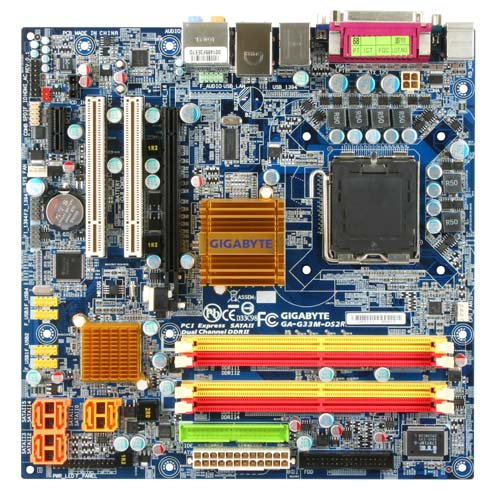
Motherboard
Yang perlu diperhatikan dalam memilih motherboard adalah jenis soket prosessor, Frekuensi BUS, Jumlah soket SATA dan PCI, Jumlah soket RAM dan yang paling penting adalah reputasi dan kehandalan dari sebuah merk.
2. Processor (CPU)
Prosessor adalah otak sentral dari sebuah komputer. Prosessor adalah yang mengerjakan semua perintah yang sudah terprogram dan disimpan dalam harddisk. Dalam prosessor dikenal istilah frekuensi clock, yaitu kecepatan sebuah prosessor untuk mengerjakan perintah program dalam satu detik. Satuan frekuensi Clock dinyatakan dalam Herts (Hz).
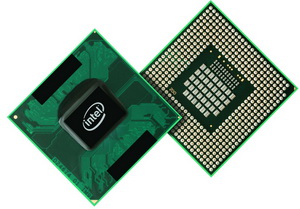
Chip Processor
Merk prosessor yang terkenal adalah INTEL dan AMD. INTEL adalah pabrik prosessor besar yang berasal dari California USA. INTEL semakin populer setelah memproduksi prosessor INTEL PENTIUM. Selain INTEL kini ada AMD yang konon lebih bagus dalam mode grafis jadi cocok untuk para Gamer.
3. Harddisk (HDD)
Harddisk adalah media penyimpanan data permanen, jadi data tidak hilang meskipun listrik sudah dimatikan. Harddisk berisi sebuah cakram magnetik yang mampu menyimpan data. Ukuran harddisk dinyatakan dalam Byte (B), contoh: 160GB (160 milyar byte). Harddisk ditemukan pertama kali oleh Reynold Johnson di tahun 1956. Harddisk pertama berukuran 4.4 MB.
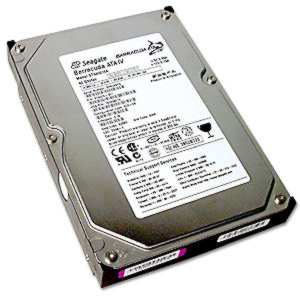
Harddisk
Merk Harddisk yang terkenal adalah Seagate, West Digital, Maxtor, Samsung, dll. Harga hardisk tergantung dari kapasitas penyimpanan data sebuah harddisk, makin besar semakin mahal.
4. RAM (Random Access Memory)
RAM adalah unit penyimpan data tidak permanen artinya data dalam RAM akan hilang jika listrik mati. Ukuran data RAM dinyatakan dengan Byte (B) dan kecepatan akses RAM dinyatakan dengan Hertz (Hz). Jadi dalam RAM tidak cuma data saja, namun ada parameter lain yaitu kecepatan RAM. Kecepatan RAM harus sesuai dengan spesifikasi soket RAM pada motherboard. Contoh: RAM 512MB PC667 mempunyai ukuran data 512MB dengan kecepatan akses 667 MHz.
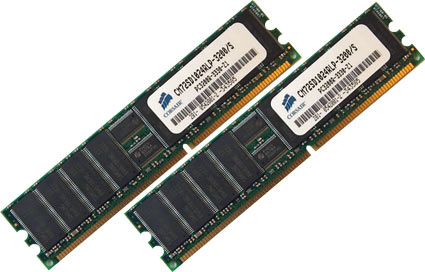
RAM
Contoh beberapa merk RAM adalah V-gen , Kingston, Visipro, Ramos, dll.
Generasi RAM dari waktu ke waktu :
- Static RAM (SRAM)
- Non Nolatile RAM (NV-RAM)
- Dynamic RAM (DRAM)
- Syncronous DRAM (SDRAM)
- DDR RAM (Dual data rate RAM)
- DDR II RAM (DDR generasi kedua)
- DDR III RAM (DDR generasi ketiga)
Optical Drive adalah alat pembaca untuk media penyimpan data berupa disk DVD / CD. DVD/ CD berupa kepingan cakram optik yang berisi data.
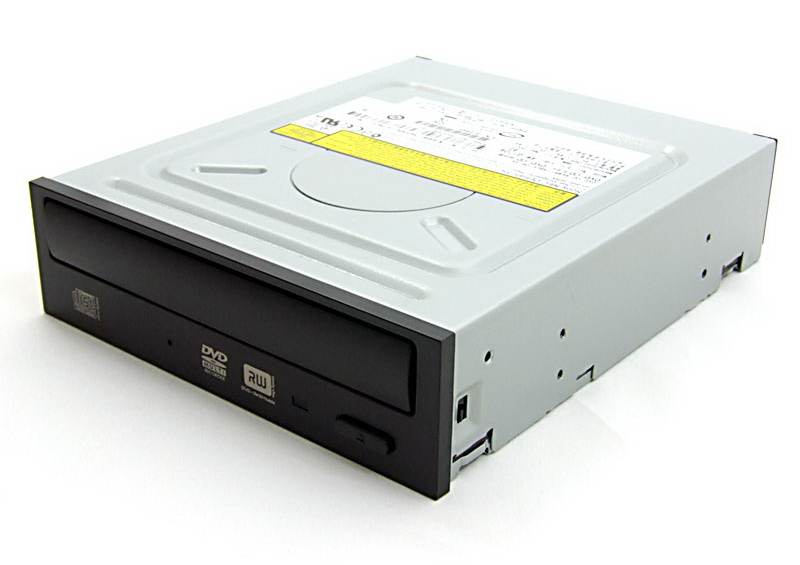
DVD RW
- DVD atau CD ROM (Read Only Memory) yaitu hanya bisa membaca isi dari disk DVD / CD
- DVD atau CD RAM (Random Access Memory) yaitu bisa membaca ran menulis. DVD atau CD RAM lebih dikenal dengan istilah DVD-RW atau CD-RW (RW = Read Write)
6. Floppy Disk
Floppy disk adalah media pembaca untuk disket.Ssaat ini mungkin disket sudah tidak populer. Namun diakui atau tidak disket turut memajukan dunia komputer selama beberapa dekade.
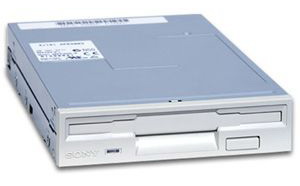
Floppy Drive
Dalam struktur drive pada microsoft windows, disket selalu menempati drive terhormat yaitu drive A.
7. VGA CARD (Kartu Grafis)
VGA adalah singkatan dari Video Graphics Array. VGA Card berfungsi mengeluarkan output grafis (gambar) untuk ditampilkan pada monitor. Ukuran VGA Card ditentukan dari ukuran RAM nya, semakin besar RAM sebuah VGA Card maka semakin halus gambar yang dihasilkan.
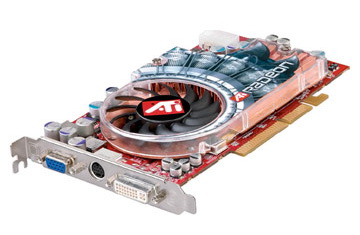
VGA card
- VGA Card PCI (Peripheral Component Interconect)
- VGA Card AGP (Accelerator Graphics Processor)
- VGA Card PCI-E (PCI Express)
8. Sound Card
Sound Card adalah bagian yang mendekode data data digital menjadi sinyal suara. Dengan penemuan soundcard maka perkembangan dunia multimedia pada komputer menjadi makin meluas.
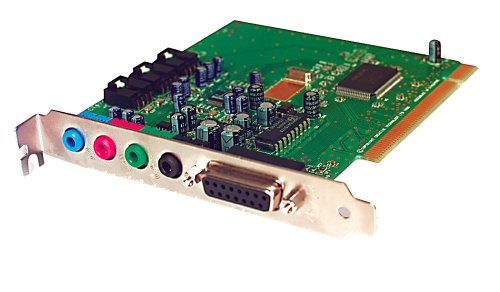
Sound Card
Contoh merk soundcard yang terkenal adalah Creative, Ess, Realtek, Cmedia, dll.
9. Keyboard
Keyboard adalah sebuah papan ketik yang berisi semua model huruf, angka, karakter dan tanda baca yang menjadi sarana bagi pengguna komputer dalam memasukkan data ke komputer.
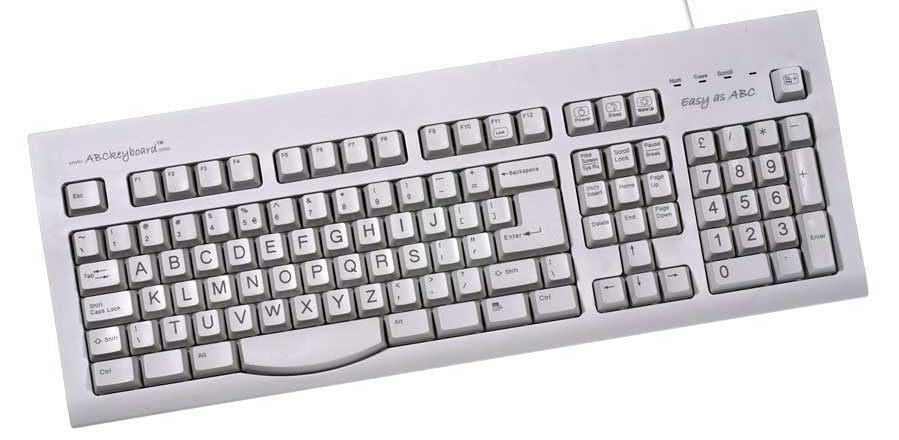
Keyboard
10. Mouse (Pointing Device)
Mouse adalah sebuah alat pointer untuk mengakses melalui layar monitor.
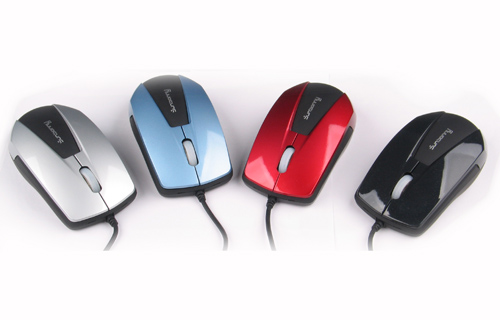
Mouse
11. Monitor
Monitor adalah media tampilan gambar haril output dari VGA Cards. Dahulu monitor komputer dimulai dengan monitor tabung hitam-putih, monitor warna CGA, VGA, dan SVGA.
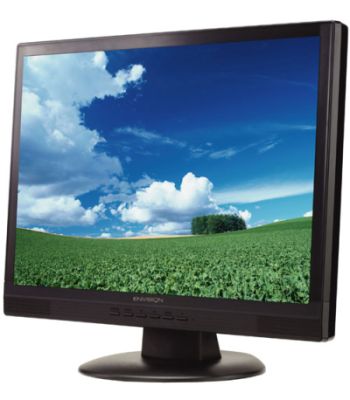
LCD Monitor
12. Printer
Printer adalah alat untuk mencetak hasil kerja dari komputer kedalam media kertas. Printer ada yang menggunakan sistem dot matrik, tinta dan laserjet.
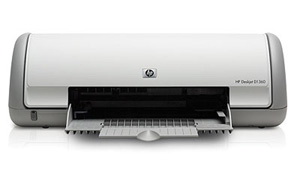
Printer
Merk printer yang terkenal adalah HP, Canon, Epson, dll.
CARA MENDOWNLOAD VIDEO DI YOUTUBE
Ada beberapa cara untuk mengunduh video di youtube...
salah satunya dengan menggunakan software IDM.........atau Internet Download Manager
dengan software ini kita dapat langsung mengunduh video tersebut dan dapat menentukan dimana video akan di simpan..
Nah..............untuk lebih jelasnya kita liat di blog sahabat saya ini yuk................
http://mirantikartikasari.blogspot.com/
salah satunya dengan menggunakan software IDM.........atau Internet Download Manager
dengan software ini kita dapat langsung mengunduh video tersebut dan dapat menentukan dimana video akan di simpan..
Nah..............untuk lebih jelasnya kita liat di blog sahabat saya ini yuk................
http://mirantikartikasari.blogspot.com/
Rabu, 18 April 2012
MENCARI TEMAN SATU KOTA
Kalau kita mau mencari teman blogger
dari satu kota atau daerah ternyata caranya sangat simple sekali. Bagi
yang berminat yo.. lanjut aja bacanya tentang cara Mencari Teman Blogger Satu Kota di bawah ini :
Caranya masukan atau copy paste kode dibawah ini ke alamat browser sobat :
- Mencari Teman Blogger se Indonesia :
http://www.blogger.com/profile-find.g?t=l&loc0=ID
- Mencari Teman Blogger satu Propinsi :
http://www.blogger.com/profile-find.g?t=l&loc0=ID&loc1=Jawa+Barat
- Mencari Teman Blogger satu Kota / kabupaten :
http://www.blogger.com/profile-find.g?t=l&loc0=ID&loc1=Jawa+Barat&loc2=Bandung
- Huruf yang berwarna pink silahkan ganti sesuai yang diinginkan seperti kode Negara , nama Propinsi dan Kota a/ Kabupaten.
- Contoh di atas adalah untuk Negara Indonesia ( Kode Negara ID), Propinsi Jawa Barat dan Kota Bandung
Rabu, 11 April 2012
DRIVER & SOFTWARE
Laptop anda HP???
Tidak punya driver nya....
silahkan download sendiri di bawah ini...
tentuin sendiri ya type nya................................
semoga bermanfaat
http://www8.hp.com/id/en/support-drivers.html
Tidak punya driver nya....
silahkan download sendiri di bawah ini...
tentuin sendiri ya type nya................................
semoga bermanfaat
http://www8.hp.com/id/en/support-drivers.html
CARA MERAWAT LAPTOP
Merawat laptop bukanlah hal yang susah. Tetapi jika disepelekan Anda
akan menyesal karena laptop bisa saja rusak secara tiba-tiba karena
kejadian yang datang secara mendadak tanpa diduga.
Tips komputer akan berbagi beberapa hal yang tidak boleh Anda lakukan terhadap laptop Anda. Yuk kita simak :
1. Jangan memasukkan laptop yang habis digunakan langsung ke dalam tas laptop. Hal ini dikarenakan, laptop yang telah digunakan biasanya masih menyimpan panas berlebih. Saat langsung dimasukkan tas, panas ini tertahan cukup lama dan tidak akan mudah berkurang. Akibatnya akan berpengaruh kepada komponen listrik yang ada di dalam laptop.
2. Jangan mencharge laptop secara berlebihan, artinya cabutlah charge dari stop kontak listrik jika baterai telah ful dan charge lagi jika baterai telah berkurang hingga 40-50 %. Hal ini sangat bermanfaat untuk menjaga keawetan baterai dan penghematan energi.
3. Jangan menggunakan laptop di dekat makanan maupun minuman karena dikhawatirkan makanan atau minuman kita tumpah dan mengenai laptop kita.
4. Jangan menyentuh layar LCD dengan benda-benda keras seperti ballpoint. Hal ini sering terjadi saat kita secara tidak sengaja menunjukkan sesuatu yang ada di layar LCD saat belajar maupun presentasi.
5. Jangan meninggalkan laptop Anda di tempat umum, seperti meja kuliah maupun di restoran hanya karena cuci tangan kecuali Anda yakin laptop dalam keadaan aman karena kejahatan terjadi saat ada kesempatan.
6. Jangan memasukkan laptop berjejal-jejal dengan benda lain dalam tas, misalnya buku, apalagi palu dan paku hehehe
7. Jangan menaruh laptop di lantai, waspadalah saat ada orang lewat laptop bisa terinjak.
Demikianlah Tips Trik Komputer tentang Tips Wajib Cara merawat laptop yang baik: Larangan yang tidak boleh dilanggar semoga membantu Anda. Terimakasih atas kunjungan Anda, semoga menjadikan belajar komputer online kita bermanfaat
Tips komputer akan berbagi beberapa hal yang tidak boleh Anda lakukan terhadap laptop Anda. Yuk kita simak :
1. Jangan memasukkan laptop yang habis digunakan langsung ke dalam tas laptop. Hal ini dikarenakan, laptop yang telah digunakan biasanya masih menyimpan panas berlebih. Saat langsung dimasukkan tas, panas ini tertahan cukup lama dan tidak akan mudah berkurang. Akibatnya akan berpengaruh kepada komponen listrik yang ada di dalam laptop.
2. Jangan mencharge laptop secara berlebihan, artinya cabutlah charge dari stop kontak listrik jika baterai telah ful dan charge lagi jika baterai telah berkurang hingga 40-50 %. Hal ini sangat bermanfaat untuk menjaga keawetan baterai dan penghematan energi.
3. Jangan menggunakan laptop di dekat makanan maupun minuman karena dikhawatirkan makanan atau minuman kita tumpah dan mengenai laptop kita.
4. Jangan menyentuh layar LCD dengan benda-benda keras seperti ballpoint. Hal ini sering terjadi saat kita secara tidak sengaja menunjukkan sesuatu yang ada di layar LCD saat belajar maupun presentasi.
5. Jangan meninggalkan laptop Anda di tempat umum, seperti meja kuliah maupun di restoran hanya karena cuci tangan kecuali Anda yakin laptop dalam keadaan aman karena kejahatan terjadi saat ada kesempatan.
6. Jangan memasukkan laptop berjejal-jejal dengan benda lain dalam tas, misalnya buku, apalagi palu dan paku hehehe
7. Jangan menaruh laptop di lantai, waspadalah saat ada orang lewat laptop bisa terinjak.
Demikianlah Tips Trik Komputer tentang Tips Wajib Cara merawat laptop yang baik: Larangan yang tidak boleh dilanggar semoga membantu Anda. Terimakasih atas kunjungan Anda, semoga menjadikan belajar komputer online kita bermanfaat
Rabu, 04 April 2012
Kamis, 29 Maret 2012
CARA MENDETEKSI VIRUS
Tips ini mungkin bermanfaat, terutama disaat komputer kita atau teman
kita kok tiba-tiba “aneh”. Ada beberapa indikasi yang mungkin bisa
dijadikan dasar untuk memperkirakan apakah komputer kita terinfeksi
virus ( Untuk Sistem Operasi Windows ), diantaranya :
*
Komputer mulai berjalan sangat lambat, ini juga bisa terjadi karena
banyaknya program yang kita install dan berjalan di background
* Munculnya file-file aneh di folder tertentu. Misalnya file yang bernama sama dengan file dokumen atau nama folder
* Komputer sering restart atau mati sendiri sewaktu-waktu atau kita
membuka program khusus seperti Task Manager, anti virus dan lainnya
* Adanya logo tertentu jika kita klik kanan My Computer > Properties
* Hilangnya beberapa opsi di komputer atau program tidak bisa
berjalan, seperti tidak bisa membuka Folder Options atau menunya hilang,
tidak bisa menjalankan Registry Editor, Membuka kotak Run, Command
Prompt dan lainnya
* Program Anti virus dan sejenisnya tidak bisa berjalan
* Terkadang muncul pesan-pesan aneh seperti puisi dan sejenisnya
Jika
komputer anda mengalami beberapa indikasi diatas, berikut tips untuk
mencari lokasi virus yang kemungkinan menyerang komputer kita.
Sebelumnya
ada tools/program yang diperlukan, yaitu Autoruns yang merupakan
merupakan bagian dari tools SysinternalsSuit Selengkapnya juga bisa
dilihat disini atau bisa juga dibaca Artikel ini, tentang cara
memperolehnya.
Untuk melakukan pengecekan, pertama-tama silahkan dibuka program Autoruns
,
kemudian pilih tab Logon. Daftar yang ditampilkan merupakan file-file
atau program yang berjalan bersama Windows ketika kita mengaktifkan
komputer. Jika ada file-file yang aneh atau tidak penting maka bisa di
non aktifkan, dengan menghilangkan tanda check. Tetapi hati-hati, jangan
salah menonaktifkan program, karena bisa berakibat Windows tidak
berhasil hidup. Berikut beberapa daftar yang merupakan program atau
aplikasi yang dimiliki Windows dan sebaiknya tetap dibiarkan, jangan
dihilangkan tanda checknya :
* rdpclip, merupakan aplikasi
utama yang menangani masalah Copy File. Menyediakan fungsi bagi Terminal
Services server yang mengijinkan copy dan paste antara server dan
client. Program is important penting untuk kestabilan dan keamanan
komputer, jadi biarkan saja
* userinit, merupakan kunci proses di
sistem operasi Windows. Pada proses boot-up aplikasi ini mengatur
urutan start up yang diperlukan, seperti Koneksi jaringan, dan Windows
Shell. Program ini sangat penting, jangan dimatikan
* explorer,
merupakan program manager atau Windows Explorer. Aplikasi ini mengatur
Tampilan Windows, Start Menu, taskbar, DEsktop dan File Manager. Jika
dimatikan maka tampilan/antarmuka windows tidak akan muncul.
*
ctfmon, merupakan proses aplikasi yang dimiliki Microsoft Office,
mengatur masalah Alternative User Input Text Input Processor (TIP) dan
Microsoft Office XP Language Bar. Program ini tidak harus jalan, tetapi
sebaiknya tidak dimatikan.
Ketiga file pertama merupakan
aplikasi yang biasanya senantiasa ada di sistem operasi windows (
kecuali windows 9x / ME, yang mungkin hanya userinit dan explorer), dan
seharusnya dibiarkan saja, sedang aplikasi keempat muncul jika terdapat
aplikasi Microsoft Office di sistem. Dan penting diperhatikan bahwa dua
aplikasi pertama diatas ( rdpclip dan userinit ) lokasinya ( kolom Image
Path ) ada di C:\Windows\sistem32, aplikasi explorer ada di folder
C:\Windows, sedang ctfmon ada di folder C:\Windows\sistem32, dengan
asumsi kita install Sistem operasi di Drive C:. Selain keempat file
diatas, bisa dicermati lokasi filenya dikolom Image Path, Apakah file
tersebut merupakan anti virus, anti spyware, Sound manager, tools untuk
printer dan sebagainya. Jika ada aplikasi yang lokasinya di tempat aneh
atau di windows system, tetapi kita tidak mengenalinya atau tidak pernah
menginstall aplikasi tersebut, bisa jadi merupakan virus.
Ada
beberapa hal ketika kita mencermati daftar yang ada dalam Autoruns
tersebut. Terkadang virus, Trojan, Malware dan sejenisnya akan
menggunakan nama yang sama atau mirip dengan aplikasi yang dimiliki
windows seperti explorer, expiorer, exploler, spooler dan sebagainya,
maka perlu dicermati nama dan lokasinya. Misalnya ada nama explorer
tetapi lokasinya bukan di C:\Windows, maka bisa jadi adalah virus.
Selain itu, jika kita hilangkan tanda check program atau aplikasi
tertentu kemudian setelah beberapa waktu di refresh kembali lagi atau
muncul lagi, maka kemungkinan besar aplikasi tersebut merupakan salah
satu virus.
CARA MELUMPUHKAN VIRUS TANPA ANTI VIRUS
Sejarah
nya virus dahulu kala adalah game yang dimainkan di laboratorium BELL,
mereka membuat program untuk menghancurkan program lawan, program yang
paling banyak menghancurkan program lawan adalah program pemenang.
Bahaya… awalnya game ini hanya beredar di lab namun kemudian merambah
keluar dan menjadi berbahaya (bagi pengguna komputer tentunya). Lanjut,
berikut langkah aman yang bisa kita aplikasikan:
1.
Beberapa virus memanfaatkan fungsi autorun pada windows untuk masuk ke
komputer. Maka amannya matikan autorun di komputermu. Caranya?? puanjang
tapi gampang, gw malay ngetik, tapi coba liat di ilmukomputer.com sapa
tau artikel yang gw baca jaman dulu masih ada hehehe… sori ya nambah
beban kamu.
2.
Infeksi virus umumnya melalui removable disk, bisa berupa folder atau
file dengan nama yang biasa kita pake atau menggunakan nama yang kamu
pake tapi contentnya berupa virus. Kalo kamu aktifkan maka komputermu
jadi pesakitan. Cara mengatasinya adalah hapalkan semua folder dan file
yang kamu punya di removable diskmu, USB, FD or whatever semacem itu.
Dan perhatiakan extensionnya, .doc , .exl , .ppt , .txt paling sering
dikerjai virus, hati-hati. Kalo nyimpen data bisa pake .rtf tapi kalo
ada gambar biarkan saja dalam bentuk .doc suka gak kesimpen soalnya atau
gambarnya di simpen lagi ke .JPEG or anything like that.
3.
kalo merasa belum cukup aman dengan langkah di atas maka beralih lagi
ke komputer, ganti icon folder dan icon yang sering digunakan lainnya
seperti .doc dan .rtf , download aja di internet kan banyak tuch icon
lutu-lutu gratisan, biasanya sich virus berbentuk icon lama. jadi kalo
buka USB dan melihat ada icon yang tidak sama dengan icon yang udah kamu
ganti maka buang benda itu.
4.
Sekarang virus yang lagi rame menyerang mahasiswa (temen gw, gak tau
kalo elo-elo kena virus laen) adalah jenis visual basic atau vbs gitu.
cara menanggulanginya gampang, buka direktori C-Windows folder system32
dan hapus msvbvm60.dll pasti vbs gak ngaruh ke mesin kamu tapi ada
resikonya, aplikasi visual basic tidak bisa jalan dikomputermu. Jadi
kalo gak mau itu terjadi maka rename saja folder itu menjadi (kalo gw)
alinmsvbvm60.dll kalo ada aplikasi visual basic yang akan kamu pake maka
rename saja lagi ke nama semula, repot? sana pake antivirus…
5.
Pastikan penyimpanan data dilakukan di direktori selain C, program
sekunder macem game bisa di taruh di selain C juga, printer juga gitu,
soalnya kalo sampe ada virus maniac membabi buta mematikan komputermu
maka kamu gak perlu nangis bombay saat instal ulang kehilangan data.
tapi kalo yang rusak harddisk ya sudah ikhlaskan saja.
6.
Ada satu cara lagi, yaitu mengganti extension file yang sering
diguna-guna virus seperti .doc diganti jadi .alin misalnya tapi runyam
soalnya kalo kamu transfer data ke komputer lain maka data itu gak bisa
dibuka kerana gak ada extensionnya, yah gitu dech repot. tapi efektif.
ya
sudahlah…
Semoga
bermanfaat, tapi virus selalu menyesuaikan dengan sikon, para pembuat
virus selalu mencari cara menyukseskan pengerusakan komputer dengan
virus buatannya, kreatif banget ya? salut!! makanya kita juga harus
kreatif, belajar terus ama orang yang lebih tahu.
sudahlah…
CARA MEMPERCEPAT KINERJA PADA WINDOWS
1.Lakukan defragmentation
2.Kalau RAM anda dibawah 512M, tambahkan RAM Memori, paling tidak 512 M, supaya aktifitas swaping Harddisk berkurang
3.Pastikan harddisk anda diformat memakai NTFS. Mengeceknya gampang:
Klik dobel My Computer, kemudian klik kanan drive C:
pilih Properties, lihat di box, File Systemnya apa, FAT32 atau NTFS
Kalau belum NTFS, cara konversinya gampang tidak usah reinstall ulang.
Caranya begini:
Backup dulu data-data yang penting (untuk menghindari kalau terjadi kesalahan2)
Klik Start, Run, ketik CMD
Pada prompt ketikkan : CONVERT C: /FS:NTFS lalu tekan tombol ENTER
Proses akan memakan waktu beberapa saat
Sebelum melakukan ini pastikan komputer anda bebas dari Virus
4.Matikan fasilitas File Indexing. Proses ini sering memakan waktu
Caranya gampang:
Klik kanan drive C:
Pilih properties
Buang centang pada pilihan: Allow indexing service to index this disk for fast file searching
Apply
proses akan memakan waktu beberapa saat
Jika muncul Access is denied, klik Ignore
Jika memungkinkan, update Video driver anda dengan yang terbaru sesuai chipset anda
5.Sebulan sekali lakukan disk cleanup.
Caranya:
klik kanan drive C:
pilih properties
klik tombol disk cleanup
hapus seluruh temporary file
6.Pastikan device IDE ATA/ATAPI menggunakan DMA (Direct Memory Access), caranya:
Masuk ke Control Panel, System, klik Hardware, Device Manager
Klik dobel pada IDE ATA/ATAPI device, dan pastikan DMA sudah di enable baik yang primary maupun yang secondary.Caranya:
klik dobel pada Primary IDE channel
klik Advance Setup
set Transfer mode ke “DMA if available“
lakukan pada Secondary channel
7.Buang semua spyware dari komputer. Gunakan misalnya program gratis dari Lavasoft AdAware atau yang lain. Pastikan anda selalu mengupdate data terbaru.
8.Buang program-program dan service yang tidak terlalu penting dengan MSCONFIG. Lihat artikel Mempercepat StartUp Windows XP
Uninstal program-program yang tidak terlalu penting dengan Control Panel, Add remove Program
Matikan seluruh fasilitas animasi yang tidak perlu dan disable Active Desktop.
Caranya:
Masuk ke Control Panel
klik dobel System
Klik Advance Tab
Pada performace, Klik tombol Setting
Kalau mau gampangnya, pilih Adjut for best performance
Kalau ingin pilih-pilih, silakan buang centang yang tidak perlu. Tidak usah takut, kalau salah centang tidak akan menyebabkan masalah, ini hanya masalah responsiveness
9.Pastikan anda hanya menginstall satu program antivirus di dalam PC anda. Program anti virus memakan resources.
10.Pastikan anda menginstal font tidak lebih dari 500 type. Semakin banyak font yang anda install, maka komputer akan semakin lambat. Cek dari klik Start, Control Panel lalu klik Font
11.Jangan partisi hardisk anda lebih dari 1, misalnya drive C dan D. Lebih efisien bila anda membuat hanya 1 partisi, misalnya hardisk 80 MB, dipartisi hanya 1 untuk drive C saja.
NTFS lebih efisien bila bekerja pada sebuah partisi yang besar dari pada beberapa partisi kecil
Check system RAM anda. Gunakan program MEMTEST86. Bisa di download disini. Ini akan membuat disket bootable atau CD bootable. Lakukan test pada RAM, dan pastikan seluruh test lulus minimal 3 pass. Jika program menemui Error, matikan komputer dan cabut salah satu RAM (bila ada beberapa chip RAM), dan lakukan test ulang. Bila masih terjadi error–> ganti RAM anda. Ingat RAM tidak bisa diperbaiki, bisanya cuma dibuang aja dan diganti baru .
12.Pastikan CD atau DVD anda mempunyai driver terbaru. Dan jangan lupa, keluarkan CD dari CD drive bila tidak diperlukan
13.Paling tidak setahun sekali buka komputer anda, dan bersihkan debu-debu yang ada di dalamnya.
14.Jika dengan cara-cara ini, komputer masih lambat bin Lelet, rasanya lebih baik kalau Windows XP nya di reinstall ulang. Sebelum reinstall, ingat-ingat: backup data-data penting anda, driver-driver pendukung sudah siap atau belum.
2.Kalau RAM anda dibawah 512M, tambahkan RAM Memori, paling tidak 512 M, supaya aktifitas swaping Harddisk berkurang
3.Pastikan harddisk anda diformat memakai NTFS. Mengeceknya gampang:
Klik dobel My Computer, kemudian klik kanan drive C:
pilih Properties, lihat di box, File Systemnya apa, FAT32 atau NTFS
Kalau belum NTFS, cara konversinya gampang tidak usah reinstall ulang.
Caranya begini:
Backup dulu data-data yang penting (untuk menghindari kalau terjadi kesalahan2)
Klik Start, Run, ketik CMD
Pada prompt ketikkan : CONVERT C: /FS:NTFS lalu tekan tombol ENTER
Proses akan memakan waktu beberapa saat
Sebelum melakukan ini pastikan komputer anda bebas dari Virus
4.Matikan fasilitas File Indexing. Proses ini sering memakan waktu
Caranya gampang:
Klik kanan drive C:
Pilih properties
Buang centang pada pilihan: Allow indexing service to index this disk for fast file searching
Apply
proses akan memakan waktu beberapa saat
Jika muncul Access is denied, klik Ignore
Jika memungkinkan, update Video driver anda dengan yang terbaru sesuai chipset anda
5.Sebulan sekali lakukan disk cleanup.
Caranya:
klik kanan drive C:
pilih properties
klik tombol disk cleanup
hapus seluruh temporary file
6.Pastikan device IDE ATA/ATAPI menggunakan DMA (Direct Memory Access), caranya:
Masuk ke Control Panel, System, klik Hardware, Device Manager
Klik dobel pada IDE ATA/ATAPI device, dan pastikan DMA sudah di enable baik yang primary maupun yang secondary.Caranya:
klik dobel pada Primary IDE channel
klik Advance Setup
set Transfer mode ke “DMA if available“
lakukan pada Secondary channel
7.Buang semua spyware dari komputer. Gunakan misalnya program gratis dari Lavasoft AdAware atau yang lain. Pastikan anda selalu mengupdate data terbaru.
8.Buang program-program dan service yang tidak terlalu penting dengan MSCONFIG. Lihat artikel Mempercepat StartUp Windows XP
Uninstal program-program yang tidak terlalu penting dengan Control Panel, Add remove Program
Matikan seluruh fasilitas animasi yang tidak perlu dan disable Active Desktop.
Caranya:
Masuk ke Control Panel
klik dobel System
Klik Advance Tab
Pada performace, Klik tombol Setting
Kalau mau gampangnya, pilih Adjut for best performance
Kalau ingin pilih-pilih, silakan buang centang yang tidak perlu. Tidak usah takut, kalau salah centang tidak akan menyebabkan masalah, ini hanya masalah responsiveness
9.Pastikan anda hanya menginstall satu program antivirus di dalam PC anda. Program anti virus memakan resources.
10.Pastikan anda menginstal font tidak lebih dari 500 type. Semakin banyak font yang anda install, maka komputer akan semakin lambat. Cek dari klik Start, Control Panel lalu klik Font
11.Jangan partisi hardisk anda lebih dari 1, misalnya drive C dan D. Lebih efisien bila anda membuat hanya 1 partisi, misalnya hardisk 80 MB, dipartisi hanya 1 untuk drive C saja.
NTFS lebih efisien bila bekerja pada sebuah partisi yang besar dari pada beberapa partisi kecil
Check system RAM anda. Gunakan program MEMTEST86. Bisa di download disini. Ini akan membuat disket bootable atau CD bootable. Lakukan test pada RAM, dan pastikan seluruh test lulus minimal 3 pass. Jika program menemui Error, matikan komputer dan cabut salah satu RAM (bila ada beberapa chip RAM), dan lakukan test ulang. Bila masih terjadi error–> ganti RAM anda. Ingat RAM tidak bisa diperbaiki, bisanya cuma dibuang aja dan diganti baru .
12.Pastikan CD atau DVD anda mempunyai driver terbaru. Dan jangan lupa, keluarkan CD dari CD drive bila tidak diperlukan
13.Paling tidak setahun sekali buka komputer anda, dan bersihkan debu-debu yang ada di dalamnya.
14.Jika dengan cara-cara ini, komputer masih lambat bin Lelet, rasanya lebih baik kalau Windows XP nya di reinstall ulang. Sebelum reinstall, ingat-ingat: backup data-data penting anda, driver-driver pendukung sudah siap atau belum.
Selasa, 27 Maret 2012
ANTVIRUS TERBAIK 2012
Berbicara masalah keamanan maka, apakah antivirus terbaik di tahun 2012 ini? tentunya sobat ingin agar laptop atau PC sobat tetep aman dan gak lelet. Umumnya komputer akan semakin lambat ketika virus atau maleware sudah menjangkit compi kesayangn sobat bukan hanya itu bagi perusahaan gangguan virus juga bisa mengakibatkan ancaman terhadap data-data penting perusahaan. So, keamanan itu cukup penting dan harus diperhatikan dengan memilih Antivirus 2012.

Maka dari itu, kali ini merahitam berbagi seputar antivirus terbaik untuk keamanan komputer sobat di tahun 2012 ini. Untuk informasi seputar keamanan ini maka sudah selaknya sobat tahu antivirus terbaik apa yang dapat memberikan perlindungan buat kompi sobat. Ok, langsung saja sobat bisa lihat daftar antivirus terbaik 2012 berdasarkan TopReview 2012:
1. Bitdefender Antivirus plus 2012

2. Kaspersky Antivirus

3. Panda Antivirus Pro

4. AVG Antivirus 2012

5. F-Secure Antivirus

6. Avast! Pro Antivirus

7. BullGuard Antivirus

8. G-Data Antivirus

9. Eset NOD32 Antiviru

10. Avira Antivir

Itulah beberapa daftar antivirus terbaik 2012 yang patut menjadi pertimbangan sobat semua untuk menjaga keamanan keamanan kompi sobat. semoga artikel diatas bisa menjadi referensi buat sobat yang sedang berburu antivirus terbaik.

Langganan:
Komentar (Atom)